Como Fazer Contratos – Servidor UnB

Servidores da UnB devem enviar a documentação através do sistema SEI/UnB, conforme orientações indicadas abaixo. 

  • O interessado deverá enviar a documentação dentro do prazo de 3 (três) dias, a contar do dia da reserva do imóvel. Caso essas exigências não sejam cumpridas as reservas serão canceladas sem aviso prévio;
  • Não há necessidade de vistoria;
  • Caso haja alguma particularidade no contrato, como por exemplo em casos de permuta, informar essa particularidade através de despacho no mesmo processo em que será enviada a documentação;
  • O processo SEI deverá ser criado conforme orientado nesta página.
DOCUMENTAÇÃO

Ficha cadastral – Servidor (Disponível no SEI/UnB) ou ficha para pessoa fisica.

  • RG e CPF (Titular)
  • Último contracheque (Titular)
  • RG e CPF (Cônjuge)
  • Último contracheque (Cônjuge)
  • Declaração – Contrato de aluguel residencial (Disponível no SEI/UnB)
  • Dados Funcionais – Retirados do SIGRH UnB
  • Nada consta SPC e Serasa (titular e cônjuge)

Atenção: O próximo requisito é apenas para a concessão de desconto de locação de IMÓVEIS RESIDENCIAIS para servidores da UnB!

  • Para concessão do desconto de 20% para a ocupação de imóvel residencial, o servidor deverá comprovar que não possui imóvel residencial ou comercial destinado a uso residencial, edificado no Distrito Federal. Para isso, dentre outros requisitos previstos na Resolução do Conselho Diretor Nº 0001/2019, deverão ser apresentadas certidões negativas de todos os Cartórios de Registro de Imóveis do Distrito Federal, emitidas no nome do servidor, em nome de seu cônjuge ou companheiro(a), dos filhos menores de 21 anos e de outros dependentes previstos em lei (art. 1º, parágrafo único, da Resolução do Conselho Diretor Nº 0001/2019).

  • Para fins de concessão do desconto de 20%, não serão aceitas certidões emitidas para fins de comprovação junto à CODHAB para participação em programa habitacional.

TUTORIAL SEI
1 - Iniciando o processo no SEI

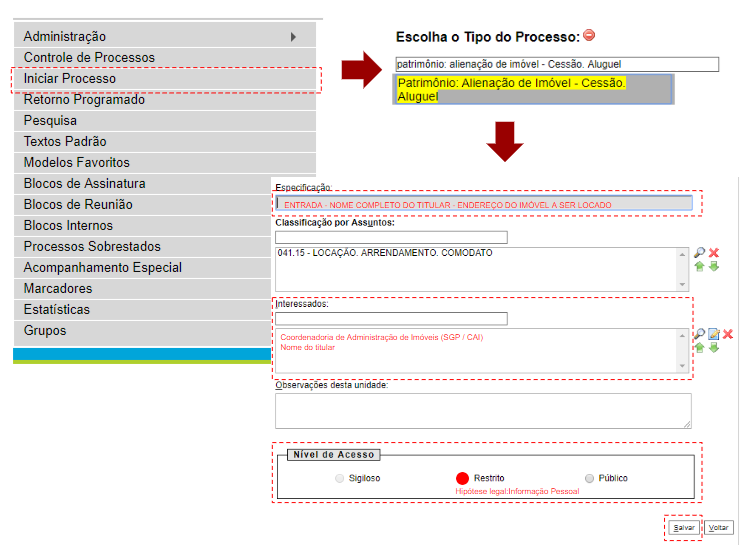
Clique em “Iniciar Processo” → Em “Escolha o Tipo de Processo” selecione a opção “Patrimônio: Alienação de Imóvel – Cessão. Aluguel” → No campo “Especificação” escreva “ENTRADA – NOME DO TITULAR – ENDEREÇO DO IMÓVEL QUE ESTÁ SENDO LOCADO” → No campo “Interessados” inclua “Coordenadoria de Administração de Imóveis” e o nome do titular → Em “Nível de Acesso” selecione a opção “Restrito” e em “Hipótese Legal” selecione a opção “Informação Pessoal”.

Obs.: Caso não apareça a opção “Patrimônio: Alienação de Imóvel – Cessão. Aluguel” clique no ENTRADA 3 e refaça a busca.

2 - Incluindo a Ficha Cadastral - Servidor

Clique em ENTRADA 2 NEW (Inlcuir Documento)

Em “Escolha o Tipo do Documento” clique no ENTRADA 3 e selecione a opção “Ficha Cadastral – Servidor”
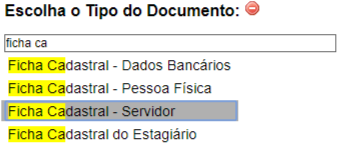
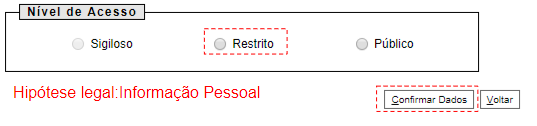
Em “Nível de Acesso” selecione a opção “Restrito” e em “Hipótese Legal” selecione a opção “Informação Pessoal”. Em seguida clique em “Confirmar Dados”.

Após preencher todas as informações clique em  ENTRADA 6  (Assinar documento) e digite a senha para finalizar a assinatura.

Obs.: não serão aceitos processos com a ficha cadastral incompleta.

3 - Incluindo a Documentação

Clique em ENTRADA 2 NEW (Inlcuir Documento)

Em “Escolha o Tipo do Documento” selecione a opção  “Externo”
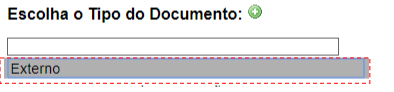
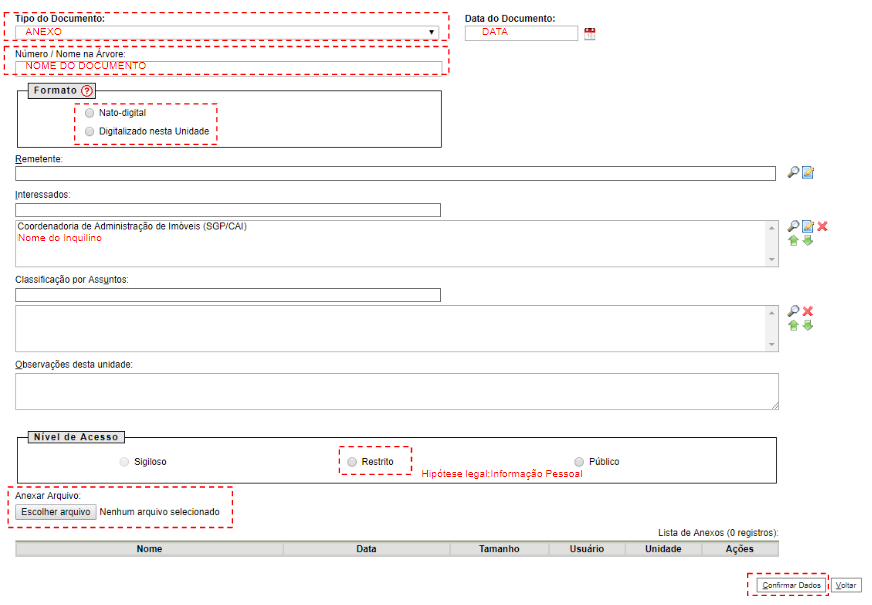
Em “Tipo de Documento” selecione a opção “Anexo” → Em “Número / Nome na Árvore” coloque o nome da documentação que será inserida. (Ex: RG e CPF Titular) → Em “Data do Documento” selecione a data atual → Em “Formato” selecione a opção “Nato-digital” (se o documento for digital) ou “Digitalizado nesta unidade” (se o documento foi digitalizado) e em “Tipo de conferência” selecione a opção “Cópia Simples” → Em “Nível de Acesso” selecione a opção “Restrito” e em “Hipótese Legal” selecione a opção “Informação Pessoal” → Em anexar arquivo anexe o documento → Clique em “Confirmar Dados” → Repita a processo para o restante da documentação

4 - Inlcuindo a Declaração - Contrato de Aluguel Residencial

Clique em ENTRADA 2 NEW (Inlcuir Documento)

Em “Escolha o Tipo do Documento” selecione a opção  “Declaração – Contrato de Aluguel Residencial”
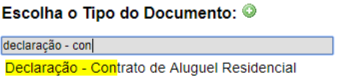
Em “Nível de Acesso” selecione a opção “Restrito” e em “Hipótese Legal” selecione a opção “Informação Pessoal”. Em seguida clique em “Confirmar Dados”.

Após preencher todas as informações clique em  ENTRADA 6  (Assinar documento) e digite a senha para finalizar a assinatura.

5 - Enviando o Processo

Clique em   ENTRADA 10  (enviar processo)

Em “Remetente” selecione a opção “SPI / COC”

Clique em  ENTRADA 12 no canto superior direito

6 - Assinando o Contrato e o Laudo de Vistoria

Depois de enviar o processo para SPI / CAI aguarde até que o contrato e o laudo de vistoria estejam disponíveis para assinatura (Entraremos em contato quando os documentos estiverem disponíveis).

Na página inicial do SEI / UnB clique em ENTRADA 13, no menu lateral esquerdo.

Clique no “número” do bloco para abri-lo.
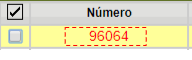
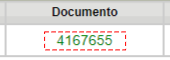
Para visualizar os arquivos clique no número do documento que deseja assinar.

Se todos os dados estiverem corretos clique no ícone ENTRADA 16(assinar documento) para fazer a assinatura. 

As chaves poderão ser retiradas na SPI depois de assinados o laudo e o contrato.

7 - Contestação do Laudo de Vistoria

A  contestação de vistoria, somente, será necessária caso haja inconsistências no laudo de vistoria de entrada. A constestação será feita pelo Sistema Eletrônico de Informação. Para o servidor da FUB é necessário criar um despacho no próprio processo SEI colocando as contestações necessárias e assiná-lo, de acordo com orientações abaixo:

Passo 1 – Entre no processo do contrato

Passo 2 – Inclua a Contestação de Vistoria

Clique em ENTRADA 2 NEW (Inlcuir Documento)

Em “Escolha o Tipo do Documento” clique no ENTRADA 3 e selecione a opção “despacho”

Em “Descrição” escreva “Contestação do Laudo de Vistoria”

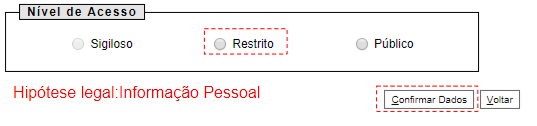
Em “Nível de Acesso” selecione a opção “Restrito” e em “Hipótese Legal” selecione a opção “Informação Pessoal”. Em seguida clique em “Confirmar Dados”.
ENTRADA 5

Após preencher todas inconsistências clique em  ENTRADA 6   (Assinar documento) e digite a senha para finalizar a assinatura.

Passo 3 – Envie o Processo

Clique em   ENTRADA 10  (enviar processo)

Em “Remetente” selecione a opção “SPI / CAI”

Clique em  ENTRADA 12 no canto superior direito

Acessar o conteúdo